







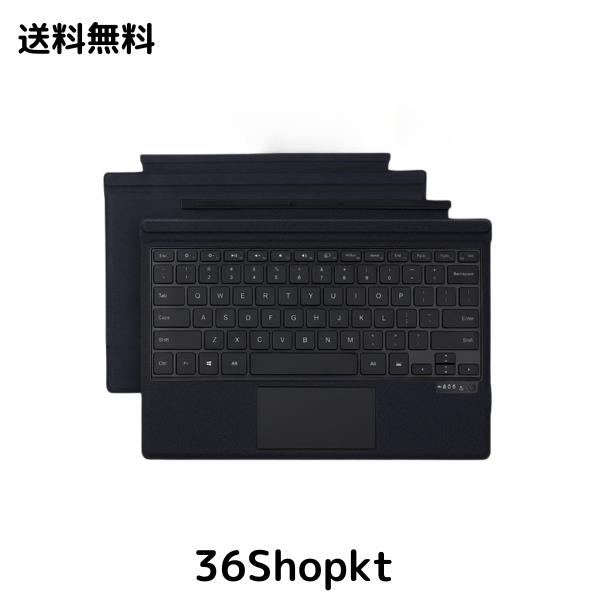
Surface Pro 11/Pro10/ Pro 9/Pro 8キーボード タッチパッド付き bluetooth 英語 配列 静音 薄型 ワイヤレス サーフェス プロ 11 プロ 10
8,533円(税込)
0ポイント(1%)
商品説明
●【対応機種】----- Surface Pro 11&Surface Pro 10&Surface Pro 9 & Surface Pro 8&Surface Pro X キーボード;素材:PU+ABS;重量:360g;サイズ:289*225*7mm;パッケージ内容:包装*1、本体*1、充電ケーブル*1
●【タッチパッド搭載】----- Surface Pro もノートパソコンのように楽々操作可能、カーソルを簡単に制御でき、簡易にスクロールでき、 スクリーンに触るのやマウスを使うにも必要なし、 仕事や学習やビジネスにとても便利です。
●【軽量 薄型】-----軽くてワイヤレスで、持ち運びやすいキーボードなので、 耐衝撃, 外出時や仕事等でとても便利です。
●【磁気吸着キーボード】----- ケースに強力なマグネットを内蔵し、キーボードがしっかり吸着されて落ちにくいです。 マグネット式の取り付けスタイルで、Surface Proに非常に簡単かつ便利に取り付けることができます。
●【ご注意!!!!】-----キーボードは「US英語配列101/102」サポートのみ、「日本語配列106/109」の場合はPCのキーボード言語の設定を「英語配列101/102」に変更する必要があります。ではないと、入力異常、または誤認識する場合があります。
説明
【 端末との接続方法は下記になります】
1、キーボード右下の丸い電源を強めにしっかりと押し電源をONにして下さい。 2、Surfaceの設定よりBluetoothをONにしペアリングを行ってください。 キーボードが自動表示されない場合は キーボード左下のFnキーを押しながら離さずにローマ字のZを押して下さい。 画面に表示される同キーボードをタッチして下さい。 3、Surfaceの画面に認証(PIN)コードが表示される場合は、 キーボードで数字を入力しEnterキーを押して下さい。 入力したキーと表示されるキーが異なる場合は、 USキーボードとして認識されているかもご確認下さい。 同設定については下記の手順でご確認もしくは設定してください。 Surfaceの設定を開き時刻と言語を選択 優先する言語の「日本語」を選択 「オプション」を選択 「ハードウェアキーボードレイアウト」で 「レイアウトを変更する」を選択 英語キーボードを選択しSurfaceを再起動してください。
【 通常問題FAQ】
Q: 電源を入れた後、Bluetoothがペアリングされません。 A:電力不足の可能性が高いです。初めて使用する場合はまず2-3時間の充電をススメです。 ※重要:Surface純正キーボードの接続仕組み及び接続方法が異なりますので、ご注意くださいませ。 ※バックライト点灯仕様に関しましてキーボードを5-10秒操作されない場合はバックライト消灯されます。 Q:surfaceにキーボードをつなげたまま充電したら、キーボードにも充電されますか?? A:こちらは純正のものとは違い、Surface本体からの給電ができないようになっているのでセットで付属のtypeC USBケーブルによる充電が必要です。 Q:Bluetoothのペアリングができましたが、入力する時カーソルが他の場所に飛んだりします。 A:入力する時、手の”かかと”部分がキーボードのタッチパッドに触れた可能性が高いです。「Fn+スペースキー」でキーボードのタッチパッド機能をオフにしてみてください。 Q:Bluetoothのペアリングができましたが、バックライトをオフにしたいです。 A:「光るキー」はバックライトを三つ段階の輝度を調整ことができ、四回目に押すとバックライトをオフにすることができます。光るキーはスペースキーの右です。「RGBキー」はバックライトの色を調整することができます。好きな色を選びましょう。
●【タッチパッド搭載】----- Surface Pro もノートパソコンのように楽々操作可能、カーソルを簡単に制御でき、簡易にスクロールでき、 スクリーンに触るのやマウスを使うにも必要なし、 仕事や学習やビジネスにとても便利です。
●【軽量 薄型】-----軽くてワイヤレスで、持ち運びやすいキーボードなので、 耐衝撃, 外出時や仕事等でとても便利です。
●【磁気吸着キーボード】----- ケースに強力なマグネットを内蔵し、キーボードがしっかり吸着されて落ちにくいです。 マグネット式の取り付けスタイルで、Surface Proに非常に簡単かつ便利に取り付けることができます。
●【ご注意!!!!】-----キーボードは「US英語配列101/102」サポートのみ、「日本語配列106/109」の場合はPCのキーボード言語の設定を「英語配列101/102」に変更する必要があります。ではないと、入力異常、または誤認識する場合があります。
説明
【 端末との接続方法は下記になります】
1、キーボード右下の丸い電源を強めにしっかりと押し電源をONにして下さい。 2、Surfaceの設定よりBluetoothをONにしペアリングを行ってください。 キーボードが自動表示されない場合は キーボード左下のFnキーを押しながら離さずにローマ字のZを押して下さい。 画面に表示される同キーボードをタッチして下さい。 3、Surfaceの画面に認証(PIN)コードが表示される場合は、 キーボードで数字を入力しEnterキーを押して下さい。 入力したキーと表示されるキーが異なる場合は、 USキーボードとして認識されているかもご確認下さい。 同設定については下記の手順でご確認もしくは設定してください。 Surfaceの設定を開き時刻と言語を選択 優先する言語の「日本語」を選択 「オプション」を選択 「ハードウェアキーボードレイアウト」で 「レイアウトを変更する」を選択 英語キーボードを選択しSurfaceを再起動してください。
【 通常問題FAQ】
Q: 電源を入れた後、Bluetoothがペアリングされません。 A:電力不足の可能性が高いです。初めて使用する場合はまず2-3時間の充電をススメです。 ※重要:Surface純正キーボードの接続仕組み及び接続方法が異なりますので、ご注意くださいませ。 ※バックライト点灯仕様に関しましてキーボードを5-10秒操作されない場合はバックライト消灯されます。 Q:surfaceにキーボードをつなげたまま充電したら、キーボードにも充電されますか?? A:こちらは純正のものとは違い、Surface本体からの給電ができないようになっているのでセットで付属のtypeC USBケーブルによる充電が必要です。 Q:Bluetoothのペアリングができましたが、入力する時カーソルが他の場所に飛んだりします。 A:入力する時、手の”かかと”部分がキーボードのタッチパッドに触れた可能性が高いです。「Fn+スペースキー」でキーボードのタッチパッド機能をオフにしてみてください。 Q:Bluetoothのペアリングができましたが、バックライトをオフにしたいです。 A:「光るキー」はバックライトを三つ段階の輝度を調整ことができ、四回目に押すとバックライトをオフにすることができます。光るキーはスペースキーの右です。「RGBキー」はバックライトの色を調整することができます。好きな色を選びましょう。
◆商品名:Surface Pro 11/Pro10/ Pro 9/Pro 8キーボード タッチパッド付き bluetooth 英語 配列 静音 薄型 ワイヤレス サーフェス プロ 11 プロ 10
レビュー
商品の評価: -点(0件)
お店の情報
お店の評価:-点(0件)
連絡・応対
-
配送スピード
-
梱包
-
Surface Pro 11/Pro10/ Pro 9/Pro 8キーボード タッチパッド付き bluetooth 英語 配列 静音 薄型 ワイヤレス サーフェス プロ 11 プロ 10
8,533円(税込)