







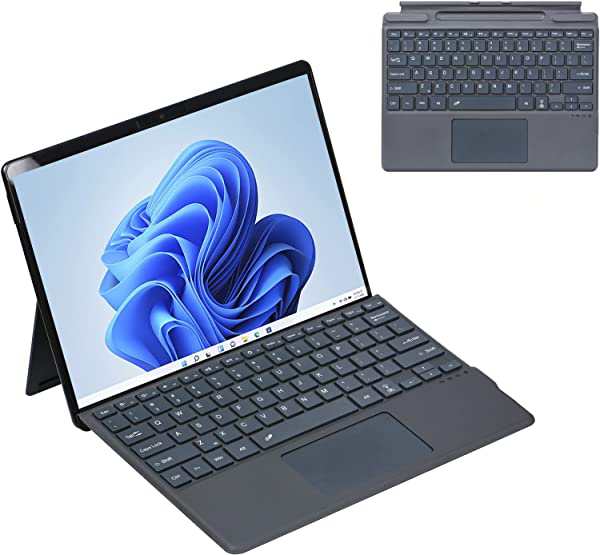
Surface Pro 9 Surface Pro 8 Pro Xキーボード タッチパッド付き bluetooth 英語 配列 静音 薄型 ワイヤレス サーフェス プロ9 8 x用無線キーボード 仕事 磁気吸着 surface pro 9 pro8 proXタブレット用キーボード バックライトなし
Pontaパス特典
サンキュー配送
12,395円(税込)
0ポイント(1%)
商品説明
Surface Pro 9 Surface Pro 8 Pro Xキーボード タッチパッド付き bluetooth 英語 配列 静音 薄型 ワイヤレス サーフェス プロ9 8 x用無線キーボード 仕事 磁気吸着 surface pro 9 pro8 proXタブレット用キーボード バックライトなし


●【対応機種】----- Surface Pro 9 & Surface Pro 8&Surface Pro X キーボード;素材:PU+ABS;重量:360g;サイズ:289 225 7mm;パッケージ内容:包装 1、本体 1、充電ケーブル 1
●【タッチパッド搭載】----- Surface Pro もノートパソコンのように楽々操作可能、カーソルを簡単に制御でき、簡易にスクロールでき、 スクリーンに触るのやマウスを使うにも必要なし、 仕事や学習やビジネスにとても便利です。
●【軽量 薄型】-----軽くてワイヤレスで、持ち運びやすいキーボードなので、 耐衝撃, 外出時や仕事等でとても便利です。
●【磁気吸着キーボード】----- ケースに強力なマグネットを内蔵し、キーボードがしっかり吸着されて落ちにくいです。 マグネット式の取り付けスタイルで、Surface Proに非常に簡単かつ便利に取り付けることができます。
●【ご注意!!!!】-----キーボードは「US英語配列101/102」サポートのみ、「日本語配列106/109」の場合はPCのキーボード言語の設定を「英語配列101/102」に変更する必要があります。ではないと、入力異常、または誤認識する場合があります。
●【対応機種】----- Surface Pro 9 & Surface Pro 8&Surface Pro X キーボード;素材:PU+ABS;重量:360g;サイズ:289 225 7mm;パッケージ内容:包装 1、本体 1、充電ケーブル 1
●【タッチパッド搭載】----- Surface Pro もノートパソコンのように楽々操作可能、カーソルを簡単に制御でき、簡易にスクロールでき、 スクリーンに触るのやマウスを使うにも必要なし、 仕事や学習やビジネスにとても便利です。
●【軽量 薄型】-----軽くてワイヤレスで、持ち運びやすいキーボードなので、 耐衝撃, 外出時や仕事等でとても便利です。
●【磁気吸着キーボード】----- ケースに強力なマグネットを内蔵し、キーボードがしっかり吸着されて落ちにくいです。 マグネット式の取り付けスタイルで、Surface Proに非常に簡単かつ便利に取り付けることができます。
●【ご注意!!!!】-----キーボードは「US英語配列101/102」サポートのみ、「日本語配列106/109」の場合はPCのキーボード言語の設定を「英語配列101/102」に変更する必要があります。ではないと、入力異常、または誤認識する場合があります。
Surface Pro 9 Surface Pro 8 Pro Xキーボード タッチパッド付き bluetooth 英語 配列 静音 薄型 ワイヤレス サーフェス プロ9 8 x用無線キーボード 仕事 磁気吸着 surface pro 9 pro8 proXタブレット用キーボード バックライトなし
【 端末との接続方法は下記になります】 1、キーボード右下の丸い電源を強めにしっかりと押し電源をONにして下さい。
2、Surfaceの設定よりBluetoothをONにしペアリングを行ってください。
キーボードが自動表示されない場合は キーボード左下のFnキーを押しながら離さずにローマ字のZを押して下さい。
画面に表示される同キーボードをタッチして下さい。
3、Surfaceの画面に認証(PIN)コードが表示される場合は、 キーボードで数字を入力しEnterキーを押して下さい。
入力したキーと表示されるキーが異なる場合は、 USキーボードとして認識されているかもご確認下さい。
同設定については下記の手順でご確認もしくは設定してください。
Surfaceの設定を開き時刻と言語を選択 優先する言語の「日本語」を選択 「オプション」を選択 「ハードウェアキーボードレイアウト」で 「レイアウトを変更する」を選択 英
【 端末との接続方法は下記になります】 1、キーボード右下の丸い電源を強めにしっかりと押し電源をONにして下さい。
2、Surfaceの設定よりBluetoothをONにしペアリングを行ってください。
キーボードが自動表示されない場合は キーボード左下のFnキーを押しながら離さずにローマ字のZを押して下さい。
画面に表示される同キーボードをタッチして下さい。
3、Surfaceの画面に認証(PIN)コードが表示される場合は、 キーボードで数字を入力しEnterキーを押して下さい。
入力したキーと表示されるキーが異なる場合は、 USキーボードとして認識されているかもご確認下さい。
同設定については下記の手順でご確認もしくは設定してください。
Surfaceの設定を開き時刻と言語を選択 優先する言語の「日本語」を選択 「オプション」を選択 「ハードウェアキーボードレイアウト」で 「レイアウトを変更する」を選択 英
■ご注意ください■
■あらかじめご注意ください■
※お取り寄せとなった場合、発送までお時間をいただく場合がございます。
※当店の商品は一部、共有在庫の商品もございます。品切れの際はキャンセルとさせて頂く場合がございます。
※輸入品など、箱潰れや若干の傷・汚れがある場合がございます。
※配送方法やお届け日時のご指定については受付けができない場合もございます。
※送料について、一部離島のお客様や遠方のお客様で配送料を加算させていただく場合がございます。
あらかじめご了承のうえご注文くださいませ。
※お取り寄せとなった場合、発送までお時間をいただく場合がございます。
※当店の商品は一部、共有在庫の商品もございます。品切れの際はキャンセルとさせて頂く場合がございます。
※輸入品など、箱潰れや若干の傷・汚れがある場合がございます。
※配送方法やお届け日時のご指定については受付けができない場合もございます。
※送料について、一部離島のお客様や遠方のお客様で配送料を加算させていただく場合がございます。
あらかじめご了承のうえご注文くださいませ。
レビュー
商品の評価: -点(0件)
Surface Pro 9 Surface Pro 8 Pro Xキーボード タッチパッド付き bluetooth 英語 配列 静音 薄型 ワイヤレス サーフェス プロ9 8 x用無線キーボード 仕事 磁気吸着 surface pro 9 pro8 proXタブレット用キーボード バックライトなし
12,395円(税込)