









エアーキャスト HDMI 無線 iPhone iPad ミラーキャスト Android 高画質 wifi環境不要 持ち運び 汎用 スマホ テレビ 画面 で視聴 ANYCAST TEC-AIRCASTD


(10件)
商品説明
★送料無料(メール便にて発送致します)
メール便は到着日・時間の指定は出来ません。
厚み制限の為、梱包時の緩衝材は使用しない場合がございます。
予めご了承下さいませ。
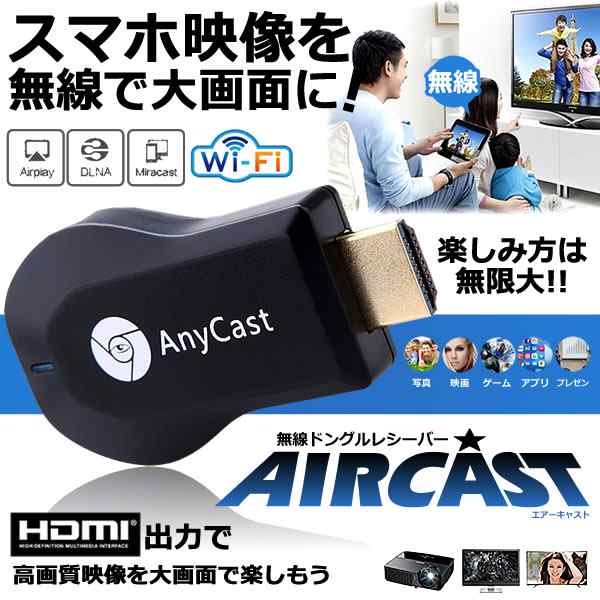
スマホ映像を無線で大画面に!
楽しみ方は無限大!!無線ドングルレシーバー
「 エアーキャスト 」が登場!!!
HDMI出力で高画質映像を大画面で楽しもう
携帯ゲームも超大迫力に!!
iPhoneやAndroidやiPadの映像を大画面で楽しめる♪
写真、動画、Youtube、ドラマ映画やゲーム等を
テレビに迫力の大画面で見ることが出来ます。
スマホの世界を大画面で味わえちゃいます♪
メールなどのその他のツールも大画面で操作可能!!
TV、プロジェクターなどに接続して楽しもう♪
複雑な設定操作は不要で簡単に無線大画面映像を。
また、持ち運びに大変便利なデザインなので
収納や国内・海外出張でもストレスを感じません!
商品仕様:画像をご参照下さいませ
使用方法
1、付属のレシーバー付USBケーブルと本機を接続し、テレビのHDMIに接続します。
USBは電源に接続します。
2、接続したMDHIにテレビの入力を切替え、画面を映します。
3、テレビ画面にWIFI名(SSID」)とパスワードが表示されますので、スマホ等の機器に
WIFI接続します。
4、テレビ画面に出ているQRコードを読み取るか、又は表示されているアドレスをブラウザに
入力し接続します。
5、本機が検出しているWIFI一覧の中から、自宅のWIFIを選択し、自宅のWIFIのパスワードを
入力します。
本機と自宅WIFIの設定はここまでで終了となります。以降は設定不要となります。
6、画面を映したいスマホでミラーリングをします。
iphoneの場合:iOS 11の場合、コントロールセンターに「画面ミラーリング」というボタンを押し
本機を選択します。
(スマホ側のOSやバージョンによってミラーリング方法は異なりますので、ミラーリング方法に
関しましては各自お調べ下さいます様お願いいたします)
※日本語説明書は付属していません。
※接続されるWIFIルーターや接続機器の性能によっては動作が不安定になる場合がございます。
※仕様やデザインは改善のため、予告なく変更される場合がございます。
※輸入品の為、初期不良時のみの対応となります。
メール便は到着日・時間の指定は出来ません。
厚み制限の為、梱包時の緩衝材は使用しない場合がございます。
予めご了承下さいませ。
レビュー
- 使えませんでした
- 具体的に合うメーカーなど説明にいれて貰いたいですねもしかしてと思いながらのネット販売外れました
- 発送が速くて助かります
- 発送が速くて助かります、いろいろな物を試したいと思います。
- 使えますね
- テレビとスマホつなぐ事できました。たまにテレビが自動的につくなはなぜ(^_^;)
- 素早い対応有り難うございます
- 説明書が少し不十分な所は否めないです あと、良くWi-Fiが途切れますね ですが、まぉまぁ使えます
- 簡単に接続できました
- HDMIケーブル接続で使用していましたが、面倒なので、AnyCast購入してみました。簡易取扱説明書が付けてありましたが、実際は、もっと簡単に接続できました。 AnyCastをテレビ、電源につなぎ、HDMIモードを選択すれば、付属説明書にあるような画面が写ります。この状態から、windows10パソコンの場合はというと、まずwindows10のバージョンが最新か確認しておきます。今だと1909ですかね。右下のアクションセンターを開き、接続を選択、するとAnyCast....が出てきますのでクリック、しばらくして接続しましたとなります。これでOKのはずですが、テレビ画面が真っ黒で写っていない。そこで、設定→システム→ディスプレイ→マルチディスプレイ→ワイヤレスディスプレイ接続(表示画面を複製する)を選択しました。これでばっちりパソコン画面が写りました。またスマホの場合、私のは京セラのアンドロイドURBANOですが、この機種の場合だと、設定→接続済みの端末→接続の設定→キャストの順でタップして接続できました。パソコンやスマホのOSバージョンが新しい場合は、非常に簡単に利用できます。SSIDもPSKもインプット不要でした。ネットで事前に色々調べていて、面倒かなと心配でしたが、うまく接続できて良かったです。なお、梱包は、メール便なのでビニール袋に入れてあるだけのちょっぴり不安なものでしたが、特に破損もなく無事でした(笑)
エアーキャスト HDMI 無線 iPhone iPad ミラーキャスト Android 高画質 wifi環境不要 持ち運び 汎用 スマホ テレビ 画面 で視聴 ANYCAST TEC-AIRCASTD
2,150円(税込)